
Museを仕事に活用するなら、業務の内容を入力する前に「データコントロール」を確認しておきたいです。
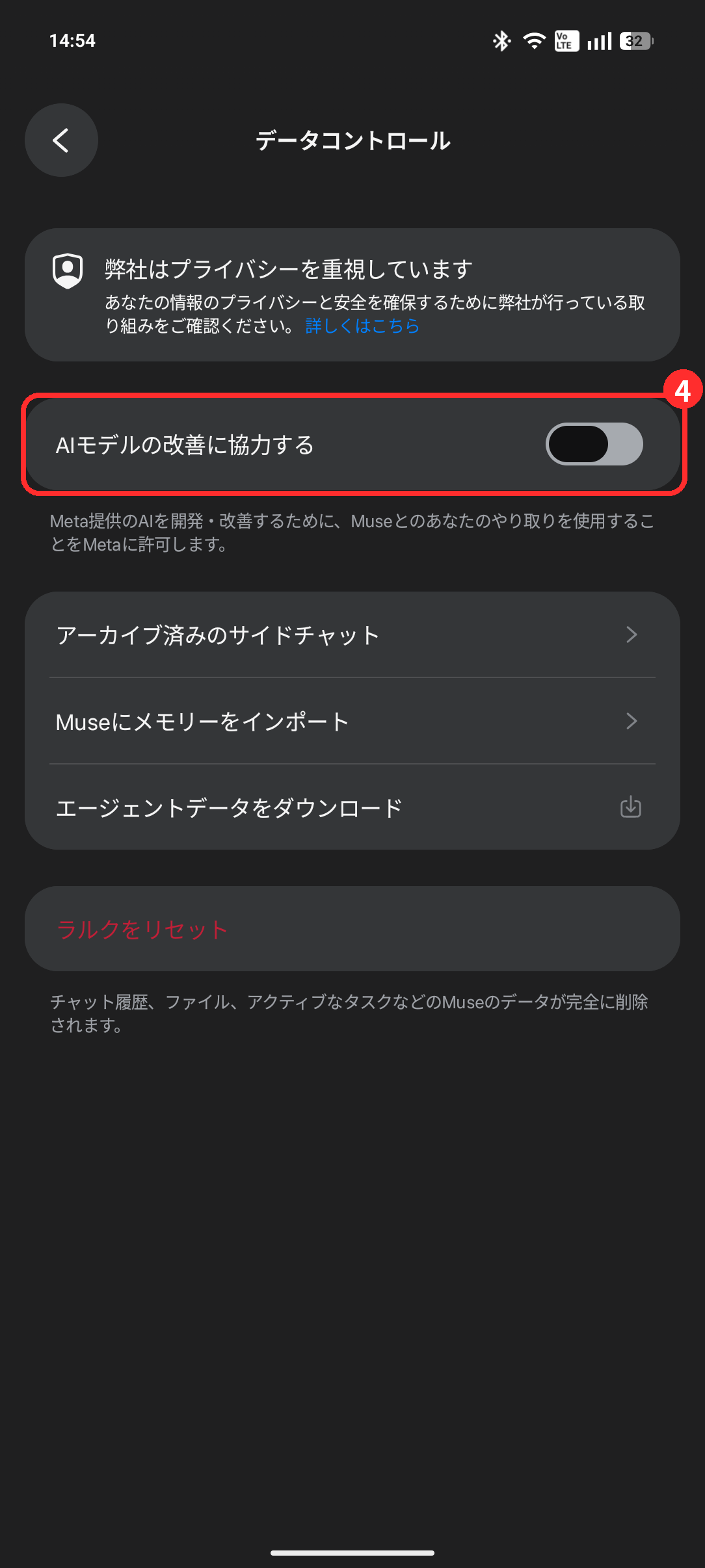
今回紹介するのは「AIモデルの改善に協力する」という設定。画面には、Meta提供のAIを開発・改善するために、Museとのやり取りを使用することをMetaに許可する、と説明されています。モデル改善への利用を希望しない場合は、ここをオフにします。
設定手順
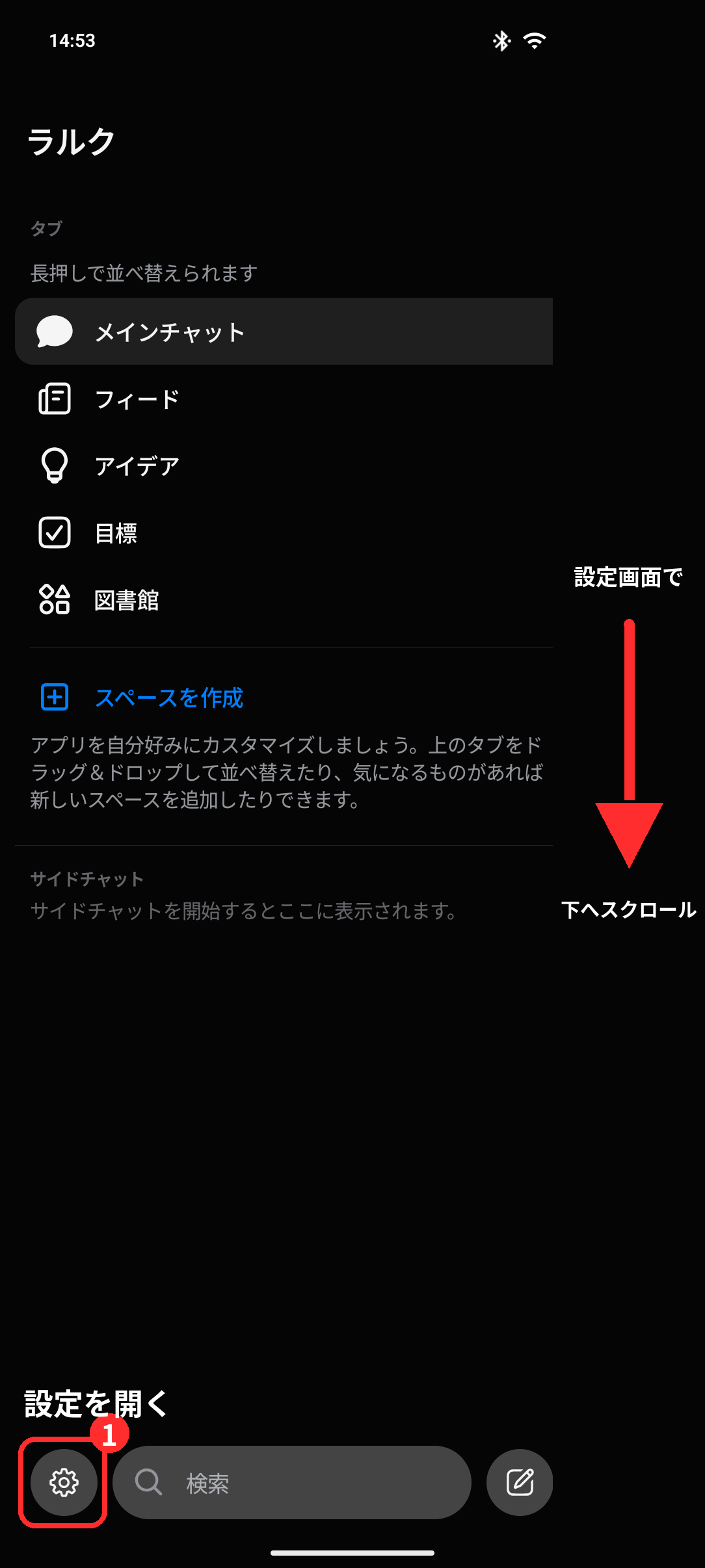
① メニュー左下の歯車から「設定」を開く。
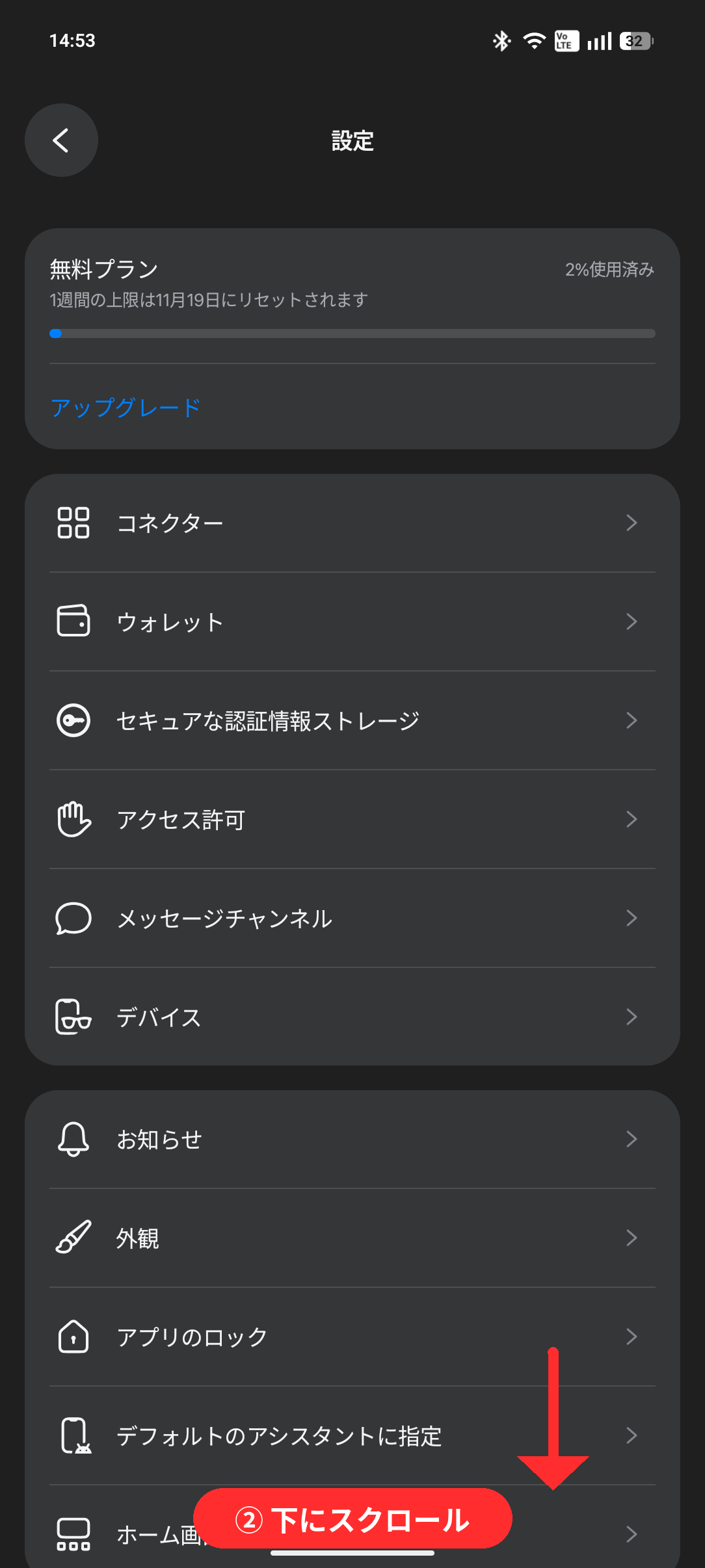
② 設定画面を下へスクロールする。
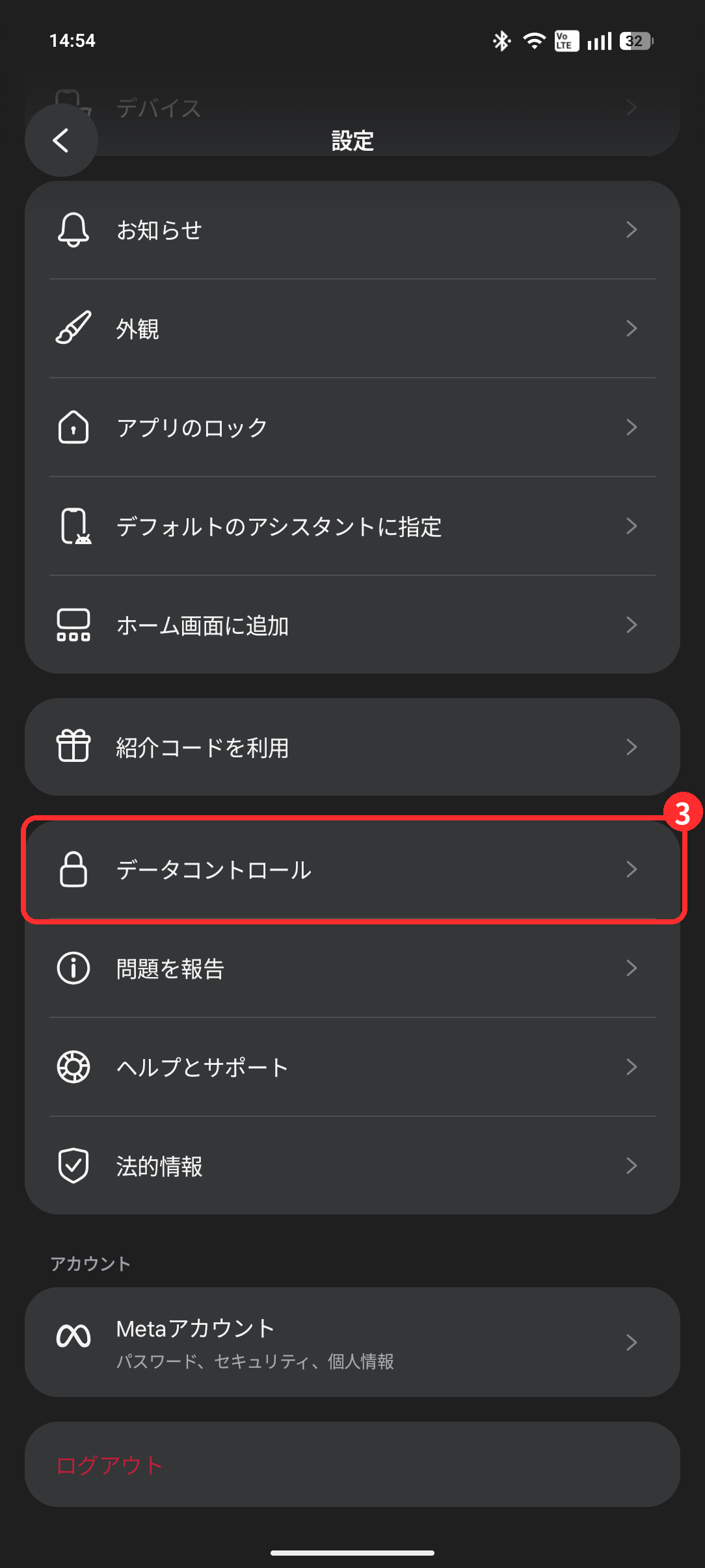
③ 「データコントロール」を開く。
④ 「AIモデルの改善に協力する」をオフにする。
添付した4枚目は、スイッチが左側のオフになっている画面です。初期状態を決めつけず、自分のアカウントで現在の設定を確認してください。
オフにすることと、業務情報を入力してよいことは別
この設定はモデル改善への利用に関するものです。「データが一切保存されない」「サービス運営者が一切アクセスできない」「過去のデータもすべて削除される」という意味まで保証するものではありません。
業務利用では、所属先の利用ルールとサービスの条件を確認し、顧客情報・個人情報・機密資料を入力してよいかを別に判断しましょう。接続するメールやファイルなどの権限も、必要な範囲に絞って確認しておくと安心です。
Metaの公式発表でも、モデル学習へのやり取りの利用をオプトアウトできること、接続先へのアクセスを変更・解除できることが説明されています。
Meta公式発表:Introducing Muse
便利なAIを仕事で活用するために、まずは「何を任せるか」と「データをどう扱うか」をセットで確認しておきましょう。
画面は2026年11月12日時点のAndroidアプリです。表示名や配置はバージョン・利用環境によって変わる場合があります。以下、操作順に4枚の画像を掲載します。
① メニュー左下から設定を開く
② 設定画面を下にスクロール
③ データコントロールを開く
④ AIモデルの改善に協力するをオフにする

コメント